

Ios como Servidor
Funcionalidades de iOS y macOS

Las funcionalidades de macOS Server le dan más poder, control y colaboración a tu organización. Así, todos en tu equipo podrán trabajar juntos de forma más efectiva.
El Administrador de Perfiles simplifica la implementación, configuración y administración de las computadoras Mac y los dispositivos iOS de tu organización. Es un lugar donde controlas todo: puedes crear perfiles para configurar cuentas de usuario de correo, calendario, contactos y mensajes, configurar los ajustes del sistema, imponer restricciones, establecer políticas de PIN y contraseñas, y más. Facilita la distribución de las apps o libros con licencias de instituciones comprados a través del Programa de Compras por Volumen del App Store. También permite a los usuarios acceder a los portales web de autoservicio, donde pueden descargar e instalar nuevos perfiles de configuración, así como eliminar contraseñas y borrar o bloquear de forma remota sus Mac, iPhone o iPad si se pierden o son robados. El Administrador de Perfiles te permite realizar instalaciones automáticas de apps empresariales para macOS y recursos de iOS como archivos PDF, ePub y iBooks Author.
Con macOS Server puedes asignar apps del Programa de Compras por Volumen (VPP) a dispositivos en lugar de asignarlas al Apple ID de un usuario. Esto permite instalar apps del programa en dispositivos iOS y computadores Mac sin necesidad de configurar un Apple ID o enviar una invitación. También podrás migrar las apps ya instaladas en un dispositivo al Apple ID de un usuario sin necesidad de eliminar la app o la información del usuario.
Las apps del App Store, incluidas las recientemente asignadas y las actualizaciones de apps, pueden instalarse aun con el App Store desactivado. Y cada vez que un usuario inicie sesión en una app configurada mediante Kerberos, se ejecutará una VPN por app de forma automática. Puedes inscribir todos los iPad y iPhone que quieras en el Programa de Inscripción de Dispositivos (DEP) y omitir la opción Trasladar a iOS. Gracias a las reglas de uso de la red, los grupos o empresas pueden especificar la forma en que las apps administradas usan las redes. Por ejemplo, pueden restringir la capacidad de una app para conectarse por red celular o por otras redes con roaming. También pueden actualizar a la última versión de iOS los dispositivos supervisados e inscritos a través del DEP.

macOS Server incluye restricciones de dispositivos para impedir el uso de Mail Drop o AirDrop. Además puedes habilitar restricciones para bloquear determinadas funciones en dispositivos supervisados, como la elección de fondo de pantalla, el nombre del dispositivo, la modificación de la configuración de confianza en las apps empresariales, el acceso a la Fototeca de iCloud o las funciones rápidas de teclado, el enlace con el Apple Watch o la activación de un código de acceso.
Puedes crear automáticamente una cuenta de administrador durante la configuración inicial del sistema, que podrás ocultar de los usuarios estándar. También puedes crear una cuenta estándar u omitir la configuración de cuentas durante la inscripción en el DEP, configurar el Asistente de Configuración de macOS para crear nuevas cuentas estándar (sin permisos de administración) u omitir por completo la creación de cuentas durante la inscripción en el DEP.
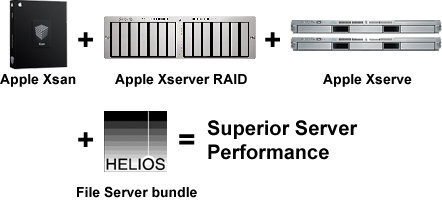
Xsan es una solución poderosa y escalable para la consolidación del almacenamiento. Todos en tu organización pueden tener acceso rápido y simultáneo a terabytes de datos centralizados. Basado en macOS, Xsan permite que un Mac acceda a volúmenes Xsan o StorNext a través de Fibre Channel o Ethernet.
NetInstall está diseñado para los administradores que se encargan de instalar sistemas operativos y actualizaciones de software en sus organizaciones. Es el asistente de sistemas perfecto, ya que realiza instalaciones automáticas de software, como una nueva versión de macOS, una suite de aplicaciones específicas para un grupo de trabajo, o ambas cosas. También elimina los costos de distribución de discos con software y evita que los administradores tengan que configurar cada sistema en persona.

El software de Apple, como macOS, iOS y iTunes, usa distintos puertos y servidores para conectarse a diferentes servicios. iTunes para Windows también instala algunos procesos que se ejecutan en segundo plano cuando se abre el software.

El software de Apple, como macOS, iOS y iTunes, usa distintos puertos y servidores para conectarse a diferentes servicios. iTunes para Windows también instala algunos procesos que se ejecutan en segundo plano cuando se abre el software.
Asegúrate de que el software de seguridad del equipo esté configurado correctamente. Los pasos de configuración varían según el software, por lo que debes contactar al desarrollador para obtener las especificaciones.
Las aplicaciones firmadas por Apple reciben conexiones entrantes en OS X de forma automática. Este artículo no es pertinente si usas el firewall de la aplicación integrado en macOS.
Conexiones de servidores
macOS, iOS y iTunes usan los siguientes servidores:
Puertos comunes
El software de Apple, macOS, iOS y iTunes usan los siguientes puertos o dependen de ellos:
Obtén más información sobre los puertos TCP y UDP que usan los productos de software Apple. Los puertos bloqueados suelen estar relacionados con errores numerados en el rango de los 3000.
Procesos de iTunes para Windows
iTunes para Windows instala algunos procesos que se ejecutan en segundo plano. Obtén más información sobre la función de cada proceso.
gracias por el articulo muchas veces pasan problemas por lo cual hay que eliminar el id de aple para arreglar el equipo
ResponderEliminar